Cara Setting Static IP Address Ubuntu Server 18.04
Dedicated Author of LUKMANLAB
Sedikit panduan (guide): cara setting static ip address ubuntu server 18.04 untuk temen-temen yang baru memakai ubuntu server 18.04, sudah tidak lagi kita setting pada /etc/network/interfaces ya guys.
Ubuntu Server 18.04 sekarang menggunakan utilitas "Netplan".
Apa itu Netplan?
Netplan adalah utilitas yang digunakan oleh sistem linux untuk melakukan konfigurasi network interfaces dengan model rendering. Ada 2 (dua) tool rendering yang digunakan untuk melakukan generate konfigurasi network, yaitu: NetworkManager, Systemd-networkd.
Temen-temen akan lebih jelas jika melihat gambar alur proses kerja utilitas Netplan berikut:
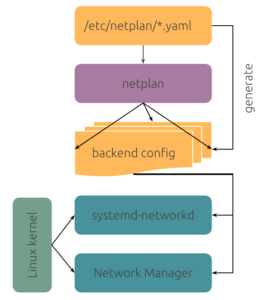
Netplan Work Flow
Untuk melakukan konfigurasi ip address, baik static atau dhcp v4 / v6 di ubuntu server 18.04 terletak pada /etc/netplan/*.yml, selanjutnya utilitas ini akan generate ke konfigurasi backend dengan opsi / pilihan dua, yaitu: systemd-networkd atau NetworkManager dan service ini dihandle di bagian Kernel Linux.
Langkah-langkah Setting IP Address Ubuntu Server 18.04
1. Cek isi folder /etc/netplan, berikut terdapat satu file asli .yml yaitu 50-cloud-init.yaml, file inilah yang nanti akan kita edit.
root@server:~# ls /etc/netplan/
50-cloud-init.yaml  50-cloud-init.yaml.save  50-cloud-init.yaml.save.1
2. Edit file 50-cloud-init.yaml dan ubahlah seperti berikut:
root@server:~# nano /etc/netplan/50-cloud-init.yaml
# This file is generated from information provided by
# the datasource.  Changes to it will not persist across an instance.
# To disable cloud-init's network configuration capabilities, write a file
# /etc/cloud/cloud.cfg.d/99-disable-network-config.cfg with the following:
# network: {config: disabled}
network:
     version: 2
     ethernets:
           ens33:
             addresses: [192.168.254.138/24]
             gateway4: 192.168.254.2
             nameservers:
               addresses: [1.1.1.1,8.8.8.8]
Konfigurasi file tersebut jangan menggunakan tombol "tab" keyboard guys, karena mempengaruhi konfigurasi. Silahkan menggunakan tombol "space" saja.
- Ahmad Lukman Hakim
3. Apply konfigurasi netplan, pastikan tidak ada error.
root@server:~# netplan apply
4. Cek konfigurasi IP Address Server
root@server:~# ifconfig
ens33: flags=4163<UP,BROADCAST,RUNNING,MULTICAST>  mtu 1500
        inet 192.168.254.138  netmask 255.255.255.0  broadcast 192.168.254.255
        inet6 fe80::20c:29ff:fe6e:f836  prefixlen 64  scopeid 0x20<link>
        ether 00:0c:29:6e:f8:36  txqueuelen 1000  (Ethernet)
        RX packets 231  bytes 35226 (35.2 KB)
        RX errors 0  dropped 0  overruns 0  frame 0
        TX packets 202  bytes 30818 (30.8 KB)
        TX errors 0  dropped 0 overruns 0  carrier 0  collisions 0
lo: flags=73<UP,LOOPBACK,RUNNING>  mtu 65536
        inet 127.0.0.1  netmask 255.0.0.0
        inet6 ::1  prefixlen 128  scopeid 0x10<host>
        loop  txqueuelen 1000  (Local Loopback)
        RX packets 96  bytes 7352 (7.3 KB)
        RX errors 0  dropped 0  overruns 0  frame 0
        TX packets 96  bytes 7352 (7.3 KB)
        TX errors 0  dropped 0 overruns 0  carrier 0  collisions 0
Semoga berhasil, jika ada yang error mari berdiskusi dibawah. Terimakasih...