Cara Akses Cloud SQL dari GCP Project yang Berbeda
Dedicated Author of LUKMANLAB
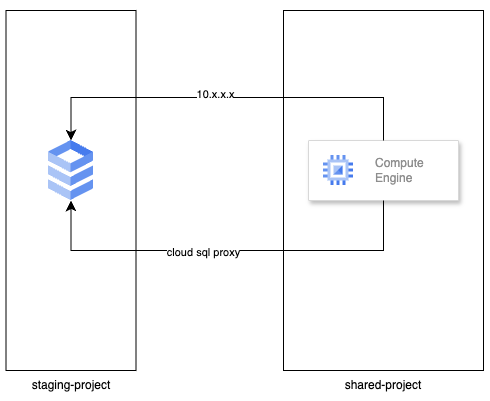
Mungkin beberapa dari kita pernah menemui studi kasus terkait cara akses cloud sql google cloud (GCP). Namun, kondisinya di projek id yang berbeda. Berikut beberapa cara yang pernah admin coba:
Cloud SQL Proxy
-
Dengan kondisi seperti gambar diatas, kita perlu memberikan IP Public pada Cloud SQL terlebih dahulu. Kemudian akses Connection name nya dari compute engine di
shared-project. -
Adapun contoh konfigurasi
systemdnya seperti berikut:
[Unit]
Description=Cloud SQL Proxy
After=network.target pritunl.service
Wants=pritunl.service

[Service]
Type=simple
User=root
ExecStart=/root/bin/cloud-sql-proxy 'staging-project:asia-southeast2:db-postgre-staging?address=192.168.231.1'
Restart=always
RestartSec=10
StandardOutput=journal
StandardError=journal

[Install]
WantedBy=multi-user.target
Keterangan:
-
192.168.231.1adalah IP Address compute engine. Jadi, nanti user / client akses cloud sql pakai IP compute engine sebagai cloud sql proxy. Binary nya bisa download disini: https://github.com/GoogleCloudPlatform/cloud-sql-proxy -
Konfigurasi
systemdbisa taruh di/etc/systemd/system/cloudsql-proxy.servicejika teman-teman menggunakan Ubuntu. Jangan lupasystemctl daemon-reload, kemduan start.
Private Service Connect (PSC)
-
Cara yang kedua ini cukup tidak familiar tapi cukup efisien juga, karena kita tidak perlu kasih IP publik pada cloud-sql nya.
-
Kurang lebih cara pengaturanya silahkan aktifkan (enable) api
Private Service Connectdishared-projectterlebih dahulu. -
Kemudian, di cloud-sql
staging-projectbagian menuConnection->Networkingtab . Silahkan checklistPrivate Service Connect (PSC). Disana bisa pilihproject-idtujuan yang mana projek tersebut akan terhubung kecloud-sql. -
Proses ini cukup membantu dan singkat, kita tidak perlu buat service attachment manual kemudian kita consume.
-
Setelah status PSC aktif, terlihat IP internal VPC yang bisa kita gunakan untuk akses
cloud-sqldistaging-projectdarishared-project.